

Stardock Fences 6.54
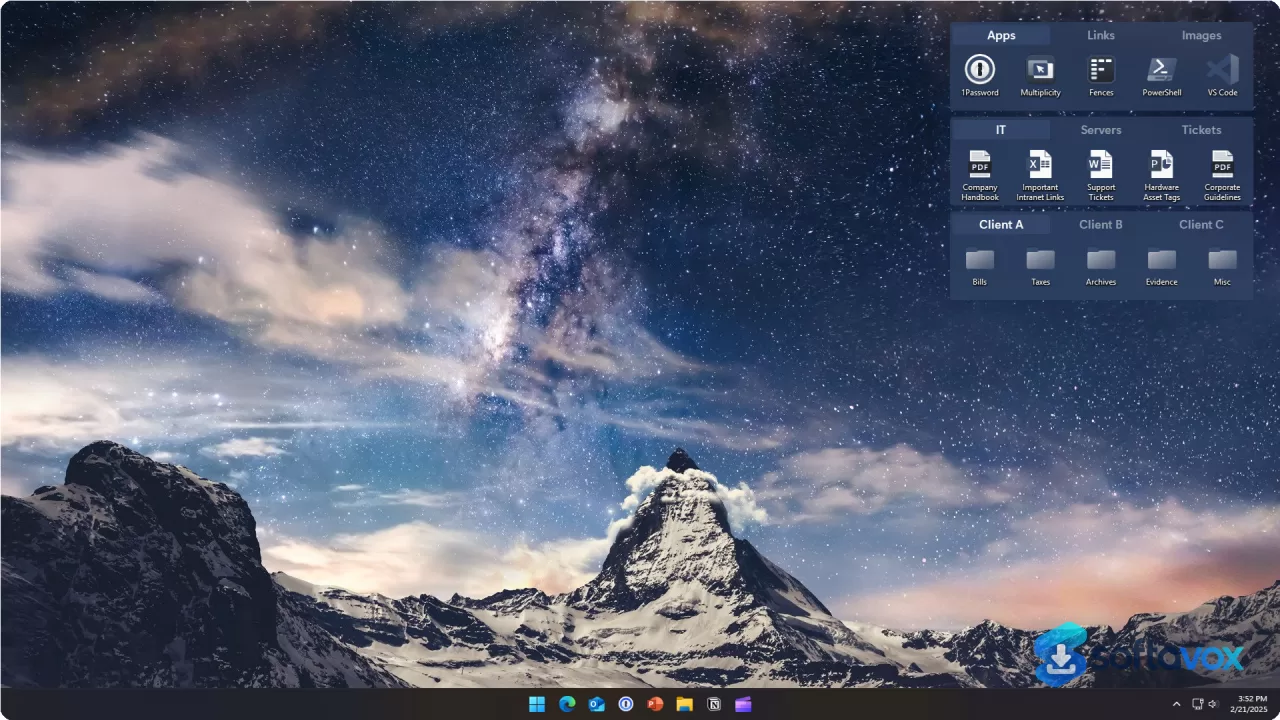
Fences от Stardock это платный инструмент для порядка на рабочем столе Windows 10 и 11. Он собирает значки в настраиваемые подписанные контейнеры, которые называются «заборами». В шестой версии появились вкладки, тонировка значков, обновлённые порталы папок, поддержка ARM и улучшенное масштабирование для мониторов высокого разрешения. Фирменная возможность, двойной клик для скрытия всех значков, остаётся запатентованной и по-прежнему радует. Цены начинаются с 29,99 доллара за бессрочную лицензию, есть годовая подписка и пакеты для нескольких устройств. Это самый отполированный органайзер рабочего стола, но у него есть известные недочёты: ломается автоматическая расстановка значков и иногда требуется повторная активация лицензии. Бесплатные альтернативы: Portals, DesktopBox и DeskBox.
- Бесплатная пробная версия
- Windows
- 11 нояб. 2026
4a1b0306750a2280814700ebb8d184ce19b34691d01246fd1c869837161b4e0bОтчёт VirusTotal ↗Скриншоты
О программе Stardock Fences
Stardock Fences: упорядочиваем значки на рабочем столе Windows
Кратко: кому подойдёт
Stardock Fences это утилита для организации рабочего стола Windows. Она собирает разбросанные ярлыки в контейнеры с подписями, которые называются «заборами» (fences). Программа пригодится тем, у кого рабочий стол давно превратился в свалку из ярлыков, скриншотов и забытых загрузок. В версии 6 появились вкладки: несколько групп заборов можно объединить в одном месте, что заметно сокращает беспорядок у тех, кто привык раскладывать значки по множеству категорий. Среди других возможностей: Folder Portals (порталы папок), которые показывают живое содержимое папок, правила автоорганизации, распределяющие новые файлы по нужным заборам, и многостраничные рабочие столы, работающие как экраны смартфона. Сама идея рабочая, и многим она действительно помогает превратить хаос в удобную панель. Но компромиссы серьёзные. Пользователи версии 6 часто жалуются на сильные подвисания при изменении размера, перемещении и даже простом взаимодействии с заборами; некоторым давним поклонникам пришлось откатиться на версию 5. Бета-патч проблему частично решает, но говорит о сыром релизе. Поддержка тоже вызывает нарекания: обратившихся направляют на форумы сообщества, а не помогают напрямую. Stardock Fences подойдёт опытным пользователям Windows, которым нужен самый функциональный органайзер рабочего стола и которые готовы мириться с возможными проблемами производительности. А вот новичкам, которым нужно простое решение «поставил и забыл», или владельцам устройств на ARM-процессорах она не подходит: с ARM Fences несовместима.
Краткая информация
| Тип лицензии | Платная подписка (от $9.99 в год), есть бесплатный пробный период |
|---|---|
| Размер файла | Около 23 МБ (установщик) |
| Совместимость с ОС | Windows 10 и Windows 11 (64-бит); с ARM-процессорами несовместима |
| Последняя версия | 6.2.0.1 (на декабрь 2025) |
| Разработчик | Stardock Software |
Ключевые возможности и удобство в работе
С Fences всё просто: рисуете на рабочем столе прямоугольник, даёте ему название и перетаскиваете туда значки. Программа сама ровняет их в аккуратную сетку внутри контейнера. Но главное не в этом, а в возможностях последних версий: они рассчитаны на тех, у кого много значков и мало места на экране. Ключевое новшество Fences 6 это вкладки. Вместо пяти отдельных заборов для работы, личного, медиа, игр и загрузок достаточно создать один забор с пятью вкладками и переключаться между ними одним щелчком[reference:14]. Для борьбы с беспорядком без потери доступа вещь действительно полезная. Folder Portals превращает забор в живое отражение реальной папки на диске: всё, что вы в неё сохраняете, сразу появляется внутри забора. Удобно для папки загрузок или текущего проекта[reference:15][reference:16]. Правила автоорганизации сами разносят поступающие на рабочий стол значки по нужным заборам по типу файла, шаблону имени или месту источника. Новые файлы больше не нужно перетаскивать вручную[reference:17]. Есть и другие приятные мелочи: Desktop Pages (несколько рабочих пространств под разные задачи), Quick Hide (двойной щелчок по рабочему столу мгновенно скрывает все заборы, например для скриншотов или показа экрана) и Roll-Up (сворачивает забор до одной заголовочной полосы)[reference:18]. Значки можно подкрашивать для цветового кодирования, а фоны заборов делают размытыми, под матовое стекло, чтобы они вписывались в оформление Windows 11[reference:19][reference:20]. Слабое место это стабильность и производительность. Шестая версия, как уже говорилось, у части пользователей заметно тормозила, особенно на мощных видеокартах NVIDIA, и исправление пришлось выпускать в бета-патче[reference:21]. Интерфейс рабочий, но серьёзной визуальной переработки не было, на фоне современных приложений Windows он выглядит устаревшим. Официальной поддержки устройств Windows на ARM нет, а это немалая и растущая категория лёгких ноутбуков и планшетов[reference:22].
- Вкладки (Fences 6): несколько групп заборов в одном контейнере с переключением по вкладкам, что сильно разгружает рабочий стол у активных пользователей[reference:23].
- Folder Portals: забор показывает содержимое папки на диске в реальном времени, и новые файлы появляются в нём без ручной сортировки[reference:24].
- Правила автоорганизации: новые значки на рабочем столе сами попадают в нужные заборы по типу, имени или источнику[reference:25].
- Desktop Pages: несколько рабочих пространств, у каждого свой набор заборов, чтобы разделить работу, личное и проекты[reference:26].
- Quick Hide и Roll-Up: двойной щелчок по рабочему столу прячет все заборы сразу, а отдельный забор можно свернуть до заголовка и освободить место[reference:27].
- Подкраска значков и размытые фоны: цветовые метки для значков и эффект матового стекла у контейнеров[reference:28][reference:29].
Плюсы, минусы и отзывы пользователей
Мнения пользователей о Stardock Fences сильно расходятся, и раскол этот во многом определяется тем, столкнулся ли человек с проблемами производительности в шестой версии. С положительной стороны, саму идею программы хвалят почти единодушно. Обозреватель MakeUseOf называет Fences инструментом, который наконец решил проблему захламленного рабочего стола, и отмечает, что программа «до смешного упрощает группировку и упорядочивание значков», а функция Folder Portal «пригодится, если у вас есть папка, с которой вы работаете каждый день»[reference:30]. В обзоре Themia подчеркивается, что вкладки в Fences 6 «меняют представление опытных пользователей о том, как должен быть устроен рабочий стол», а сочетание Folder Portals, правил автоорганизации и страниц рабочего стола дает реальную пользу при работе с сильно загруженным пространством[reference:31][reference:32]. Редакция CHIP поставила программе оценку «удовлетворительно», похвалив систему блоков за наведение порядка и наглядный дизайн[reference:33]. Основная функциональность работает, и для многих пользователей это незаменимый инструмент продуктивности. Однако претензии носят конкретный и серьезный характер. Главная проблема — падение производительности в шестой версии. На форумах Stardock сразу несколько человек пишут, что после обновления «все жутко тормозит»: изменение размера, перемещение и даже удаление файлов внутри блока вызывают заметные задержки[reference:34][reference:35]. Один пользователь с мощной конфигурацией (RTX 3090, i7-9700K) назвал работу «ужасной» и в итоге откатился на версию 5.89, чтобы вернуть отзывчивость[reference:36]. Ассистент сообщества Stardock признал проблему, объяснил ее «конфликтом двух систем между собой» и предложил бета-патч, который, по подтверждению пользователей, задержки устранил[reference:37]. Это говорит о том, что проблема хотя и серьезная, но с ней работают. Вторая частая тема — служба поддержки. Один из отзывов на Trustpilot описывает замкнутый круг: обновления ломают функциональность, а в ответ на тикеты поддержка советует писать на форумы сообщества, где решения часто вообще нет. Похожие жалобы сводятся к тому, что пользователю приходится делать работу компании за нее. Третья проблема — стабильность и совместимость. Некоторые пользователи сообщают, что после обновлений сбиваются настройки отображения или что блоки перестают показывать значки корректно при интенсивной работе[reference:39][reference:40]. Также подтверждена несовместимость программы с Windows-устройствами на процессорах ARM[reference:41].
Плюсы
- Превращает захламленный рабочий стол в структурированную панель с подписями
- Мощные вкладки (в Fences 6) позволяют объединить много групп значков в одном контейнере
- Folder Portals показывают содержимое реальных папок в реальном времени, без ручной синхронизации
- Правила автоорганизации автоматически раскладывают новые файлы на рабочем столе
- Быстрое скрытие и сворачивание блоков действительно выручают при презентациях и демонстрации экрана
- Гибкая настройка внешнего вида: тонирование значков и размытие
Минусы
- В шестой версии у части пользователей появились серьезные задержки, потребовавшие отката или бета-патча[reference:42]
- Служба поддержки часто получает нарекания: помочь не спешит и отправляет на форумы
- Не работает на Windows-устройствах с процессорами ARM[reference:44]
- Подписочная модель оплаты (от $9.99 в год) для утилиты рабочего стола
- После обновлений у некоторых пользователей сбиваются настройки отображения[reference:45]
- В шестой версии автоматическая сортировка и авторасстановка значков работают ненадежно[reference:46][reference:47]
Итоговый вердикт и советы по безопасной загрузке
Stardock Fences по-прежнему остаётся самой функциональной программой для наведения порядка на рабочем столе Windows, и когда она работает как надо, работает она отлично. Вкладки в шестой версии действительно придутся по душе продвинутым пользователям, а Folder Portals, автоорганизация и страницы рабочего стола вместе дают такой уровень контроля, какого у бесплатных аналогов попросту нет. Если у вас на рабочем столе десятки значков и вы готовы мириться с возможными сбоями производительности в версии 6, Fences может серьёзно изменить подход к работе. Но оговорки достаточно серьёзные, чтобы сначала подумать. Тормоза в версии 6 были массовой и острой проблемой, исправлять их пришлось бета-патчем, а работу службы поддержки пользователи стабильно описывают как разочаровывающую. Кроме того, программа несовместима с ARM-устройствами и продаётся по подписке, а это тяжело принять для утилиты, которую многие рассчитывают купить один раз. Если сомневаетесь, воспользуйтесь бесплатной пробной версией, как следует проверьте её на своём железе и своей версии Windows и убедитесь, что производительность вас устраивает, прежде чем оформлять подписку. Тем, для кого идеальный порядок на рабочем столе важнее всего и кто готов разбираться с неполадками, Fences по-прежнему эталон. Остальным, скорее всего, хватит встроенных средств Windows или вариантов попроще.
- Скачивайте только с stardock.com: официальный сайт Stardock это единственный законный источник установщика и пробной версии. Сторонние порталы могут перепаковать установщик с нежелательным софтом, а активация лицензии и поддержка работают именно на официальном сайте.
- Сверьте размер файла и версию: установщик весит около 23 МБ, актуальная версия 6.2.0.1. Заметно меньший файл или установщик с куда более новой версией из неофициального источника должны насторожить.
- Проверьте совместимость до установки: Fences требует 64-битную Windows 10 или Windows 11 и не работает на процессорах ARM. На старых системах вроде Windows 7 или 8.1 она не запустится.
- Во время пробного периода проверьте производительность на своём компьютере: учитывая известные проблемы с тормозами в версии 6, до покупки испытайте в бесплатной версии изменение размера, перетаскивание и работу с fences на своей конфигурации. Если почувствуете медлительность, поищите бета-патчи на форуме Stardock или, имея лицензию, подумайте об откате на более раннюю версию.
- Разберитесь с подпиской и возвратом средств: Fences продаётся по годовой подписке от $9.99. Запомните дату продления и порядок отмены. Если вам привычнее разовая покупка, проверьте при оформлении, нет ли варианта постоянной лицензии: раньше Stardock такое предлагала.
- Не качайте «взломанные» и «предварительно активированные» сборки: Fences платный продукт, пробная версия доступна. Взломанные установщики разносят вредоносные программы, а изменённые сборки системных утилит особенно опасны: они работают с высокими правами.
Похожие программы

Основные возможности
- Fences (контейнеры): рисуйте на рабочем столе подписанные блоки, меняйте их размер и перетаскивайте в них значки; значки сами выстраиваются в аккуратную сетку.
- Вкладки (Fences 6): объединяйте несколько групп заборов в один контейнер с переключаемыми вкладками, чтобы меньше загромождать стол.
- Порталы папок: превратите забор в живое отражение настоящей папки; новые файлы появляются в нём автоматически.
- Правила автоорганизации: новые значки на рабочем столе сами попадают в нужный забор по типу файла, имени или источнику.
- Страницы рабочего стола: несколько отдельных пространств, каждое со своим набором заборов, для работы, личных дел и проектов.
- Быстрое скрытие и сворачивание: двойной клик по рабочему столу мгновенно прячет все заборы; отдельные заборы можно свернуть до заголовка.
- Тонировка значков и размытые фоны: раскрашивайте значки по цветам и делайте заборы похожими на матовое стекло.
Часто задаваемые вопросы о Stardock Fences
Fences бесплатная программа?
Безопасно ли устанавливать Fences?
Что вообще делает Fences?
С какими версиями Windows работает Fences?
Работает ли Fences в Windows 11?
Как удалить Fences?
Версии
| Версия | Дата выхода | Платформа | Размер файла | |
|---|---|---|---|---|
| Stardock Fences 6.54 Последняя версия | 18 авг. 2026 | Windows | 23.7 MB | Скачать |
Комментарии о Stardock Fences
Комментариев пока нет. Поделитесь своим опытом использования этой программы!